









- Egyoldalas ragasztószalagok
- Csomagoló szalagok
- Színes - jelölő szalagok
- Elektromos szigetelő szalagok
- Irodai szalagok, szigszalagok
- Csúszó szalagok
- Fém szalagok
- Maszkoló krepp szalagok
- Maszkoló speciális szalagok
- Felületvédő szalagok
- Hab - tömítő szalagok
- Csúszásgátló szalagok
- Öntapadós mikrogumi kivágások
- Speciális szalagok
- Textil szalagok
- Figyelmeztető és fényvisszaverő szalagok
- Kétoldalas ragasztószalagok
- Transzfer ragasztók
- Íves és formára vágott ragasztólapok
- LSE sorozat VHB szalagok műanyagokhoz
- GPH sorozatú univerzális VHB szalagok
- Szalagok az ATG rendszerhez
- Habszalagok könnyű összeszereléshez
- Újrahasználható szalagok
- Vékony szalagok hordozóval
- Transzfer szalagok - lamináló (hordozó nélkül)
- VHB szalagok nehéz terhelésre
- Elektromos szigetelőanyag
- Ragasztók
- Rugalmas ütközők, bumpon
- Tépőzáras rögzítők
- Alapozók - aktivátorok - tisztítószerek
- Ragasztási kiegészítők, felhordók
Zebra címkenyomtató kalibrálása? Eláruljuk, hogyan csináld..
Beszerzett egy Zebra címkenyomtatót, és sajnos egyik pillanatról a másikra például halványan, olvashatatlanul nyomtat, a címkének csak egy kis vagy hibás részét nyomtatja ki, vagy akár a nyomtatott címkék között „üres” címkék is „előbújnak”? Az utóbbi időben ugyanis ügyfeleink azzal a kéréssel fordulnak hozzánk tanácsért, hogy miért éppen az ő címkenyomtatójuk rakoncátlankodik így. A probléma többnyire a kalibrációban van, amelyet azonban könnyedén meg tud oldani saját maga.
Zebra címkenyomtató kalibrálása
Néhányan talán már ismerik a kalibrálás fogalmát tintasugaras vagy lézernyomtatók kapcsán, de ez inkább a színek kalibrálására vonatkozik, hogy dokumentumai vagy fényképei élénk, és mindenekelőtt helyes színekkel rendelkezzenek.
A címkenyomtatóknál inkább a média kalibrálására, vagyis a címkékre gondolunk. A Zebra címkenyomtatók például számos különböző méretű öntapadós címkét képesek nyomtatni, és ahhoz, hogy az Ön nyomtatója megfelelően nyomtassa ki őket, szükséges, hogy elvégezze a médiakalibrálást. Általában akkor végzik el, amikor például más címkeméreteket választ, más szoftverrel nyomtat, vagy ha jelentősen megváltozott a környezeti hőmérséklet. Mit tegyen tehát, ha a Zebra címkenyomtató halványan, olvashatatlanul nyomtat, a címkének csak egy kis vagy hibás részét nyomtatja ki, vagy akár a nyomtatott címkék között üres címkék is „előbújnak”? Az összetettebb módszer a nyomtató kalibrálása szoftverrel, vagy illesztőprogrammal PC-n keresztül. Szerencsére erre nincs szükség. Egyszerűbb módja, ha kézzel kalibrálja.1. lépés: Ellenőrizze és igazítsa be a mozgatható érzékelőt
Mi a médiaérzékelő, és mire szolgál?
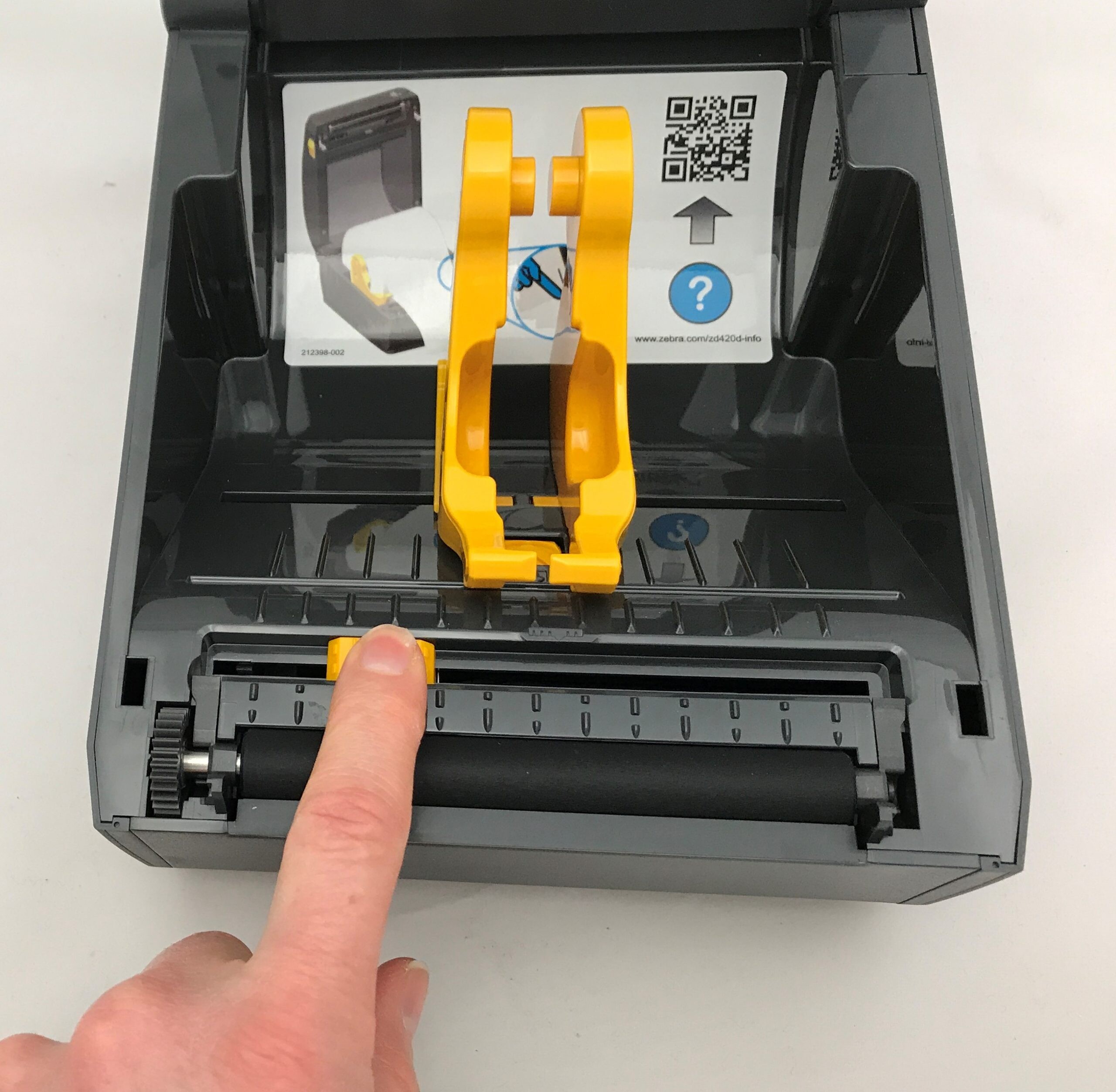
Mozgatható médiaérzékelő a Zebra címkenyomtatóknál a felső rész kinyitása után alul található a címkekimenetnél (lásd. kép). Sajnos előfordulhat, hogy például a nyomtató kezelése közben véletlenül elmozdítja ezt az érzékelőt, vagy éppen megváltoztatja a címkék méretét. Ez az érzékelő érzékeli, hol kezdődik és hol végződik az egyes címke, hogy ne csak a megfelelő méretben és főként ugyanazon a részen nyomtassa ki, hanem hogy a nyomtató a címkét mindig megfelelően adagolja, és ne álljon meg például a közepén, hanem mindig a végén. Fontos tehát, hogy mindig megfelelően középre legyen igazítva, ezt pedig a nyilak alapján lehet felismerni, amelyeknek egymás felé kell mutatniuk. Nem minden Zebra címkenyomtatónál egyforma az a rész, amelyben az érzékelő mozgatható (például a Zebra ZD220 címkenyomtatónál a mozgatható rész csak a nyomtató szélességének felén található), ennek ellenére az érzékelőnek mindig a nyomtató közepén kell lennie. Lehet, hogy ezt a folyamatot többször is el kell végeznie, amíg az érzékelő fénysugara meg nem találja a címkék közötti rést.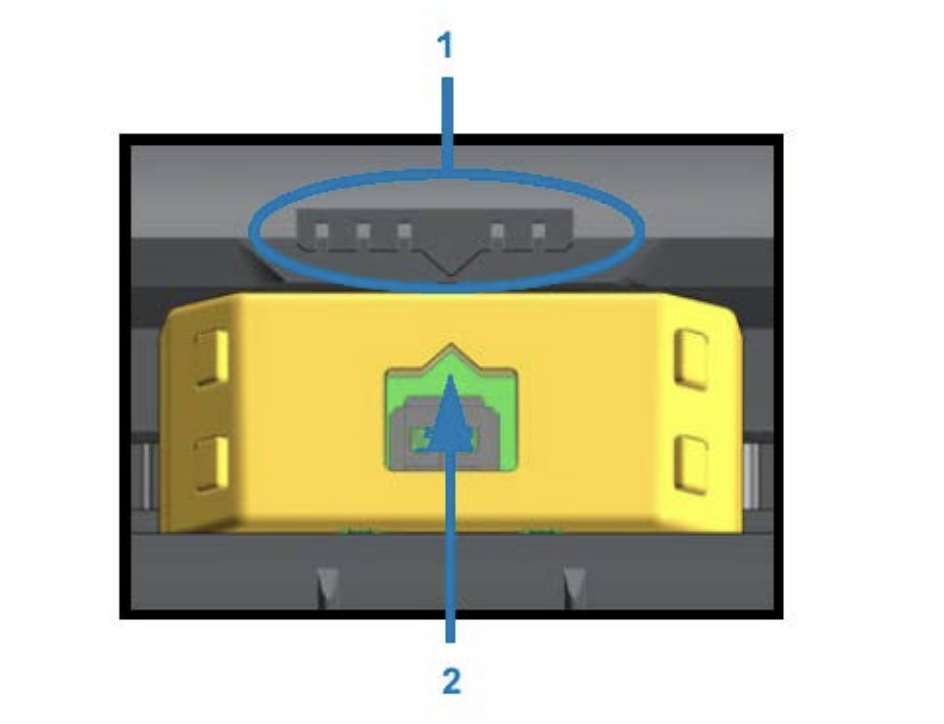
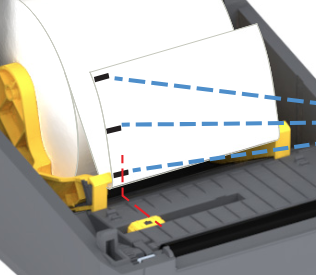
? Megjegyzés: Azoknál a címkéknél, amelyek fekete jelöléssel vagy perforációval rendelkeznek alul (a ragasztóréteget védő, eltávolítható hordozópapíron), állítsa a médiaérzékelőt a megfelelő pozícióba, hogy a jelölés vagy a perforáció érzékelhető legyen, és ez alapján mérhető legyen a címke hossza.
2. lépés: Végezze el a kalibrálást a gombok segítségével
Minden Zebra címkenyomtató rendelkezik ugyanis a mozgatható érzékelő mellett gombokkal is, amelyek segítségével közvetlenül az érzékelő beállítása után elvégezheti a kalibrálást. Enélkül ugyanis semmi értelme nincs. Azonban nem minden Zebra címkenyomtató rendelkezik ugyanannyi gombbal, ezért nem mindegyiknél ugyanúgy indítható el a kalibrálás.
Kalibrálási útmutató a legnépszerűbb modellekhez
Zebra ZD421 és ZD621 címkenyomtató:
1. Kapcsolja a nyomtatót speciális módba (ellenőrizze, hogy a hordozó be van helyezve, majd nyomja meg 2 másodpercre a szünet gombot), és nyomja meg a „SZÜNET” gombot (⏸️).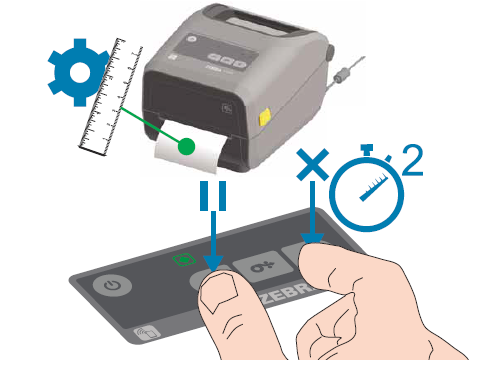 - miközben a „ÁLLAPOT” jelzőfény (?) sárgán világít. „KÉSZLET” jelző (?) sárgán villog, majd a „SZÜNET” jelző (⏸️) villog.
2. Nyissa ki a nyomtatót, és ellenőrizze, hogy a mozgatható médiaérzékelő középső helyzetben van-e, vagy ha a címkéin fekete jelölés vagy bevágás található, akkor ezek vonalában.
3. Távolítson el 80 mm címkét a hordozóról, majd helyezze a címkék nélküli hordozórészt a tányéros (meghajtó) hengerre úgy, hogy az első címke elülső széle a média vezetői alatt legyen.
4. Zárja be a nyomtatót, és egyszer nyomja meg a „SZÜNET” gombot (⏸️).
- Az adathordozó jelzőfénye villog, miközben a nyomtató méri a behelyezett adathordozót. A befejezés után villogni kezd a „SZÜNET” (⏸️) jelző.
5. Nyissa ki a nyomtatót, és helyezze át a címketekercset úgy, hogy a címke közvetlenül a mozgatható érzékelő fölött legyen.
6. Zárja be a nyomtatót
7. Nyomja meg egyszer a „SZÜNET” (⏸️) gombot.
A nyomtató több címkét adagol és mér meg. Ha képes meghatározni a megfelelő hordozótípust (rés, fekete jelölés vagy perforáció), és megmérni a hordozó hosszát, visszatér a nyomtatásra kész állapotba.
Zebra ZD220 címkenyomtató:
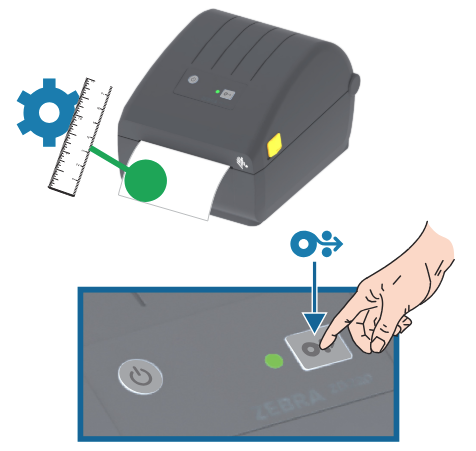
1. Győződjön meg arról, hogy a nyomtatóban lévő hordozóanyag megfelelően van behelyezve, és hogy a nyomtató felső fedele zárva van.
2. A POWER (? gomb megnyomásával) kapcsolja be a nyomtatót.
3. Amint a nyomtató nyomtatásra kész állapotban van (az állapotjelző zölden világít ?), nyomja meg és tartsa lenyomva a FEED gombot - adagolás ( ) 2 másodpercig, és tartsa lenyomva, amíg az állapotjelző 3-szor fel nem villan. Ezután engedje el a gombot.
4. A nyomtató most néhány címkét megmér, és beállítja a hordozó érzékelési szintjét.
5. Amikor a nyomtató leáll, az állapotjelző ismét zölden világít (?)).
Az új Zebra címkenyomtatója egyszerű és gyors beállításához bizonyára hasznos lesz az ingyenes Zebra Setup Utilities telepítése is.
Sára a CDRmarkettől